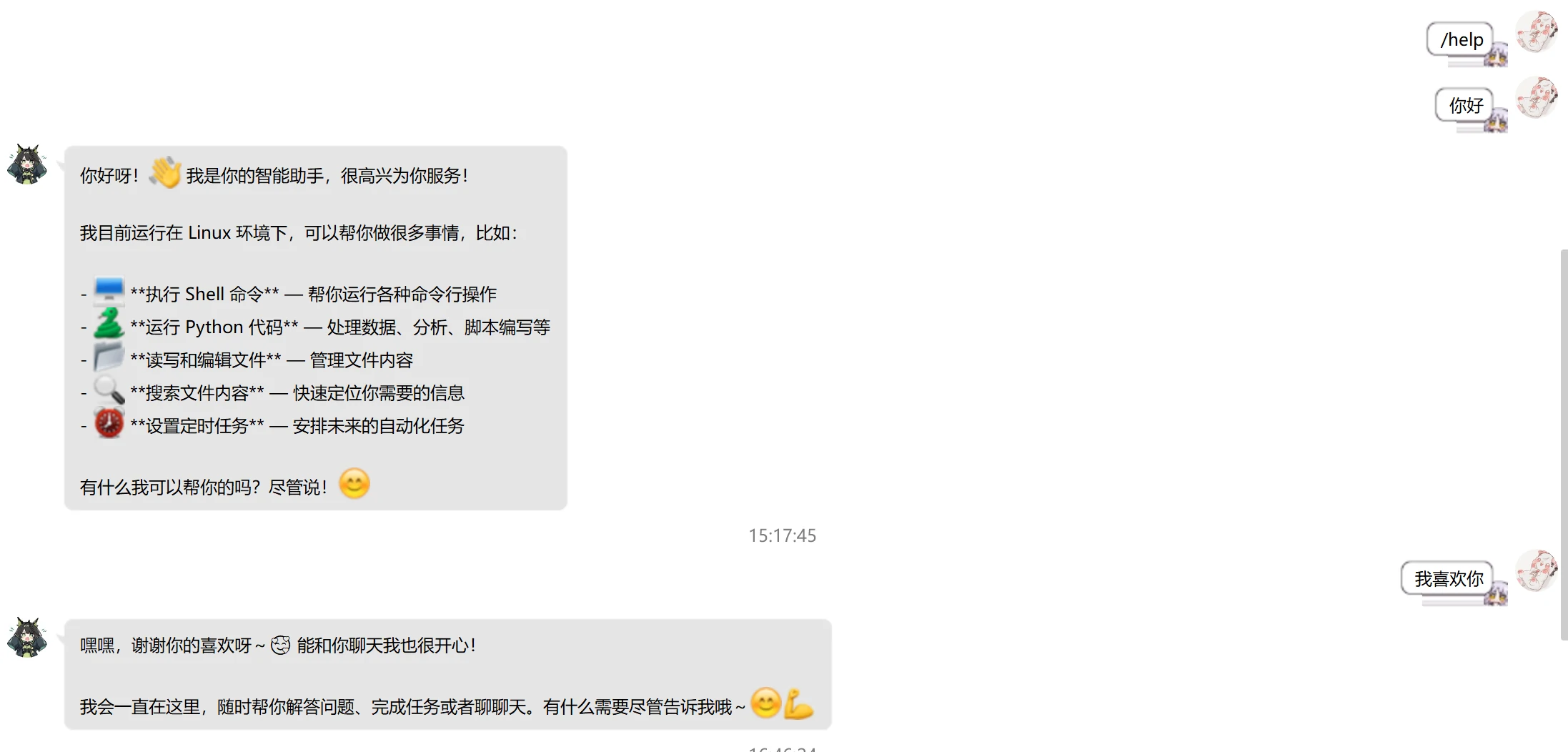
之前小群看见了群主整过bot,于是自己也做了个玩玩,正好分享一下部署的心得/过程
部署过程可以参考AstrBot 官方文档 btw,这个项目也是可以在Windows端/Android端部署的,但是为了稳定着想,最好还是整一个云服务器,现在大厂的VPS活动价格也还可以了
但话又说回来了,秉承着能省就省的原则,我直接开了一台2H2G的NET小机,虽然官方文档建议配置是2H4G,但实测,2H2G不跑其他项目的话也够了,
我用的是Sadidc的机子(无广确实是自己用的,5CNY/M,有需要的可以用下我的链接https://sadidc.com/aff/HIQQIVLE)
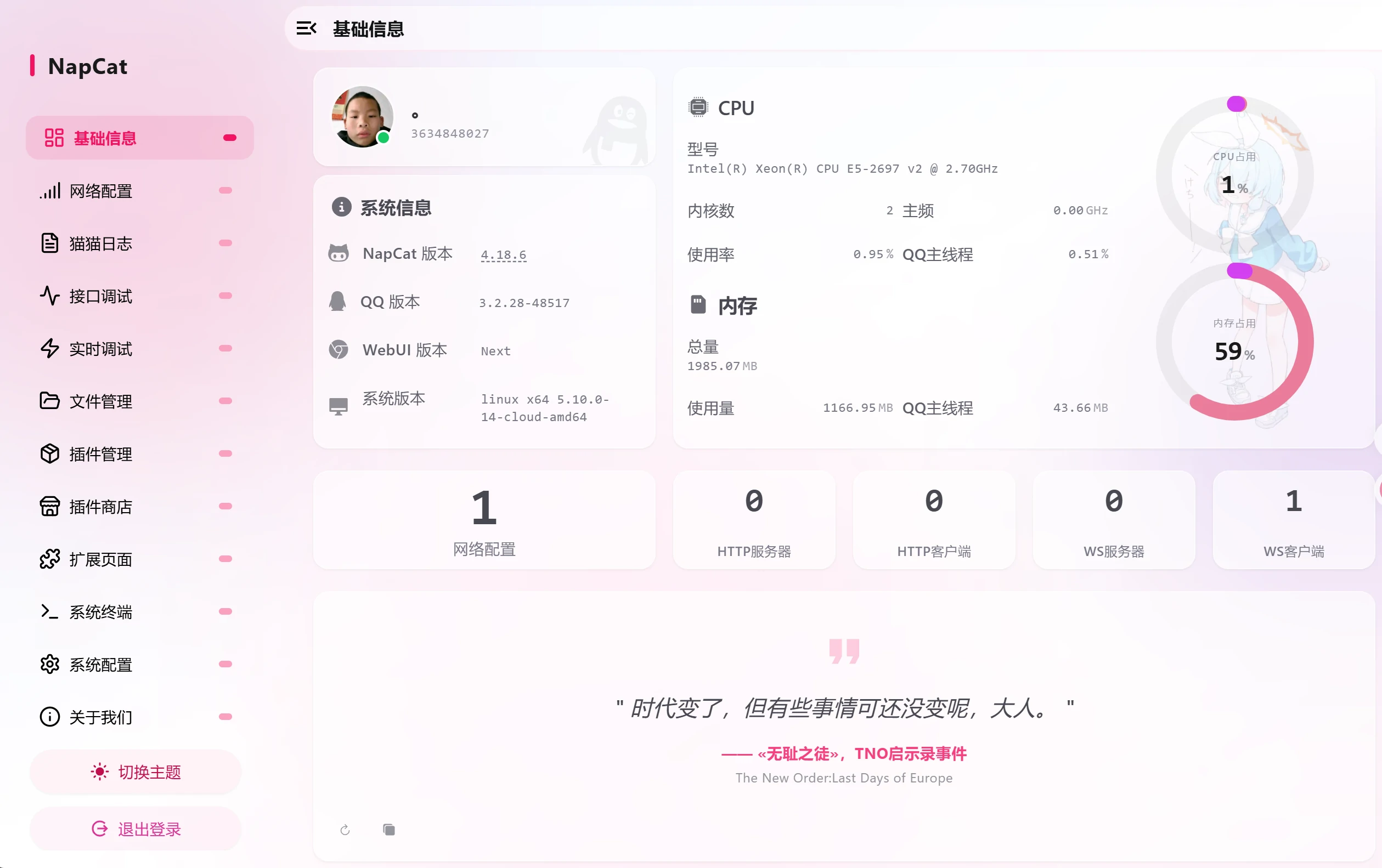
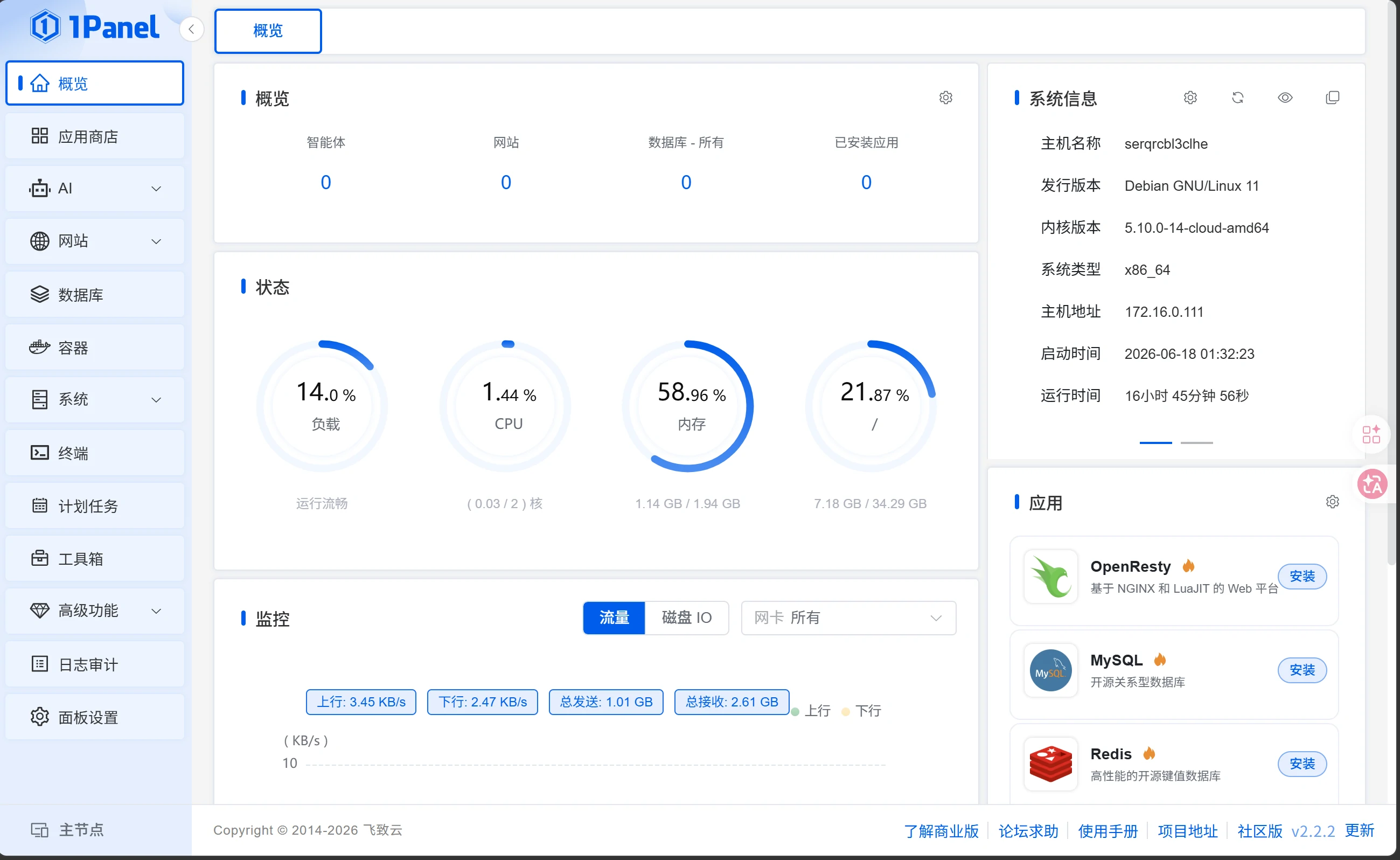 在只开了AstrBot、NapCat和1Panel的情况下的占用情况
部署教程(基于net机)
OK来到部署教程环节,首先shell连上自己的机子,先部署1Panel
# 安装1Panel
bash -c "$(curl -sSL https://resource.fit2cloud.com/1panel/package/v2/quick_start.sh)"
中途会问你是否安装Docker,y就好了,部署好后会给一个登录地址,在idc建立net映射,将1Panel的端口映射出去,使用映射的端口登录后即可看到1Panel的界面
我将使用Docker部署整个项目,按照官方的做法 首先,需要 Clone AstrBot 仓库到本地:
git clone https://github.com/AstrBotDevs/AstrBot
cd AstrBot
然后,运行
sudo docker compose up -d
但由于天朝网络的影响,建议自己动用魔法把AstrBot下载好手动上传VPS解压 使用下面的命令查看 AstrBot 的日志:
sudo docker logs -f astrbot
这样得到AstrBot的访问目录,同理建立端口映射,默认应该是6185端口。
如果需要接入QQ的话还需要部署NapCat,先vim一下/etc/docker/daemon.json 写入以下内容:
{
"registry-mirrors":["https://docker.hpcloud.cloud",
"https://docker.m.daocloud.io",
"https://docker.unsee.tech",
"https://docker.1panel.live",
"http://mirrors.ustc.edu.cn",
"https://docker.chenby.cn",
"http://mirror.azure.cn",
"https://dockerpull.org",
"https://dockerhub.icu",
"https://hub.rat.dev",
"https://proxy.1panel.live",
"https://docker.1panel.top",
"https://docker.m.daocloud.io",
"https://docker.1ms.run",
"https://docker.ketches.cn"]
}
重启Docker systemctl daemon-reload systemctl restart docker 再执行以下命令部署NapCat:
docker run -d \
-e NAPCAT_GID=$(id -g) \
-e NAPCAT_UID=$(id -u) \
-p 3000:3000 \
-p 3001:3001 \
-p 6099:6099 \
--name napcat \
--restart=always \
mlikiowa/napcat-docker:latest
但我这样会报错,很神奇,于是我在1Panel里手动部署了。
什么你问我之前为什么不直接在1Panel里部署AstrBot?这不是更方便吗,问就是忘了
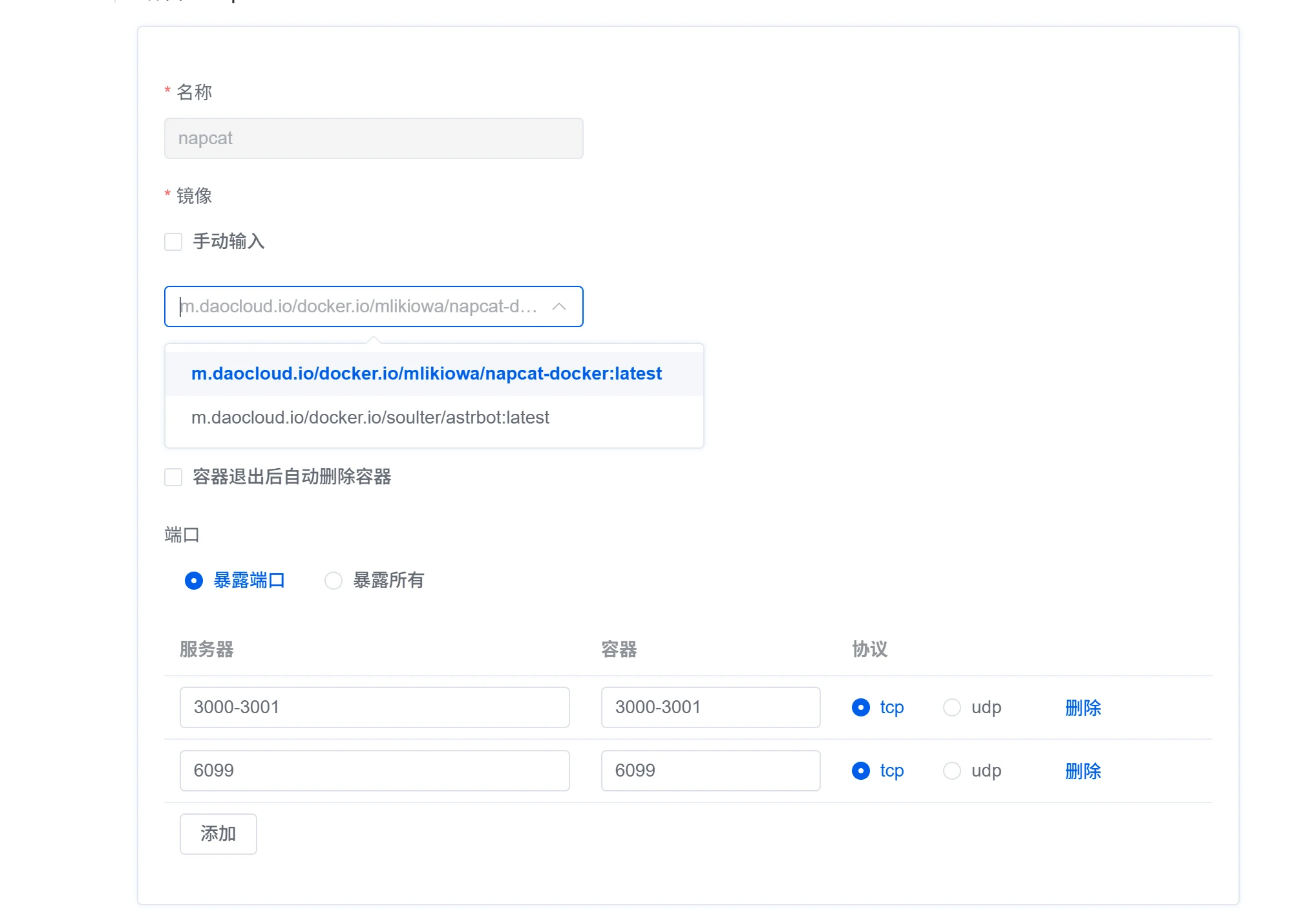 参考这个,暴露3000、3001和6099端口
其中6099是面板,需要在idc里映射出来
docker logs napcat进行扫码登录你的QQ小号
访问你的面板地址
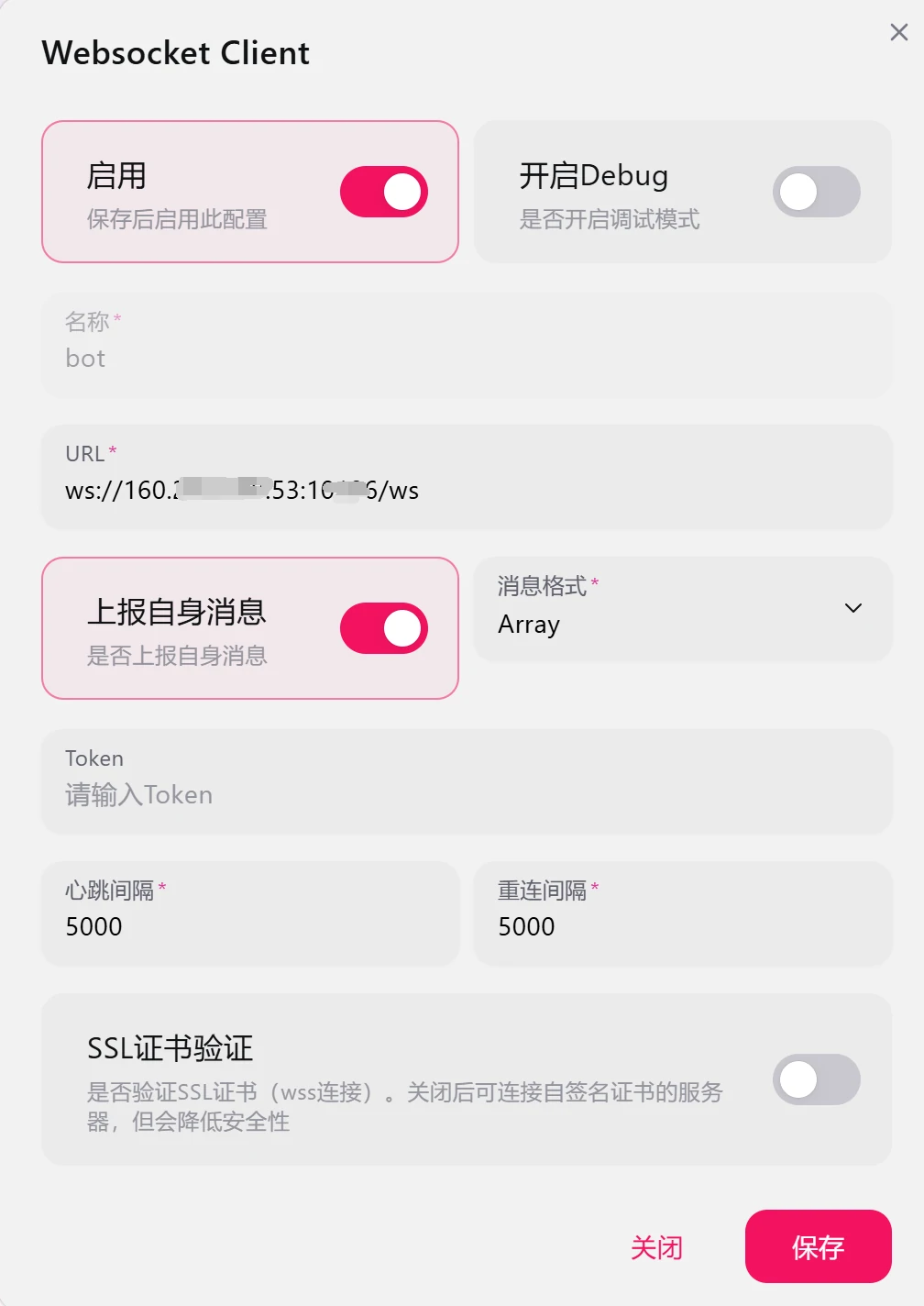
先将6199端口映射出来,新建一个Websocket Client,url填写ws://映射后的地址:端口/ws
接着一个闪现登录AstrBot,sudo docker logs -f astrbot查看默认账号密码
登录后添加机器人,选择OneBot v11,默认
 看到这个提示就是配置好了,再配置好AI模型即可,这里不再赘述。
不出意外的话你的赛博老婆,bot就部署好了,开始你的游玩吧~